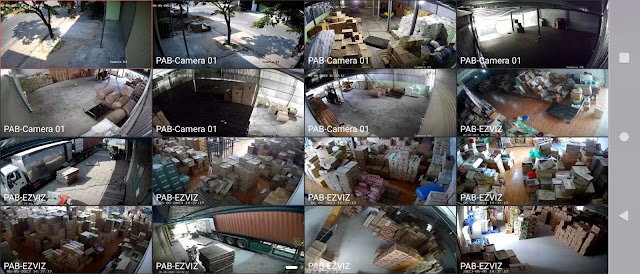
Trong kỷ nguyên công nghệ số hiện nay, việc giám sát an ninh không còn bị giới hạn bởi khoảng cách địa lý. Với hệ thống camera KBVISION, người dùng hoàn toàn có thể theo dõi ngôi nhà hoặc văn phòng của mình mọi lúc, mọi nơi chỉ với một chiếc điện thoại thông minh hoặc máy tính có kết nối mạng. Bài viết này, Danasmart sẽ hướng dẫn bạn chi tiết cách xem camera IP KBVISION từ xa qua Internet một cách đơn giản và hiệu quả nhất.
1. Tại sao cần cài đặt xem camera KBVISION từ xa?
Việc nắm vững cách xem camera IP KBVISION từ xa qua Internet mang lại nhiều lợi ích thiết thực cho người sử dụng. Không chỉ giúp bạn an tâm hơn khi vắng nhà, tính năng này còn hỗ trợ quản lý nhân sự tại cửa hàng hoặc giám sát con cái, người thân một cách sát sao.
Hệ thống camera KBVISION nổi tiếng với độ ổn định cao và công nghệ bảo mật tiên tiến. Khi được cấu hình đúng cách, hình ảnh truyền tải qua mạng sẽ đảm bảo độ nét cao, không bị giật lag, giúp bạn nắm bắt mọi diễn biến quan trọng ngay lập tức. 2. Chuẩn bị trước khi cài đặtTrước khi bắt đầu, bạn cần chuẩn bị một số thông tin và thiết bị cơ bản để việc cài đặt diễn ra thuận lợi.
Trước hết, đảm bảo đầu ghi hoặc camera IP KBVISION đã được cấp nguồn và kết nối mạng. Tiếp theo là tài khoản đăng nhập gồm username (thường là admin) và mật khẩu của thiết bị.
Bạn cũng cần có mã Serial Number (SN) – mã định danh của camera hoặc đầu ghi, thường nằm dưới thiết bị hoặc trong phần cài đặt.
Cuối cùng, hãy đảm bảo kết nối Internet ổn định để quá trình xem camera từ xa không bị gián đoạn.
3. Cách xem camera KBVISION trên điện thoại bằng KBVIEW Plus
Hiện nay, KBVIEW Plus (hoặc KBVIEW Lite) là ứng dụng phổ biến nhất để quản lý camera KBVISION trên nền tảng di động. Dưới đây là các bước thực hiện chi tiết:
Bước 1: Tải và cài đặt ứng dụng
Bạn truy cập vào App Store (iOS) hoặc Google Play Store (Android), tìm kiếm từ khóa "KBVIEW Plus" và tiến hành tải về. Đây là phần mềm xem camera KBVISION trên điện thoại chính thức, được tối ưu hóa cho trải nghiệm người dùng.
Bước 2: Thêm thiết bị vào ứng dụng
Sau khi khởi động ứng dụng, bạn nhấn vào biểu tượng dấu cộng (+) ở góc trên bên phải màn hình. Chọn phương thức "SN/Quét" để thêm thiết bị. Bạn có thể quét mã QR dán trên thiết bị hoặc nhập mã Serial Number thủ công.
Bước 3: Cấu hình thông tin đăng nhập
Tại giao diện thêm thiết bị, bạn chọn loại thiết bị là "Đầu ghi hình" hoặc "Camera IP". Sau đó, điền đầy đủ các thông tin:
•Tên thiết bị: Đặt tùy ý (Ví dụ: Camera Nha Rieng).
•Mật khẩu: Mật khẩu của thiết bị.
•Chế độ xem: Chọn "Chính" để có hình ảnh rõ nét nhất.
Nhấn "Lưu" hoặc "Bắt đầu xem trực tiếp" để hoàn tất. Như vậy, bạn đã thực hiện thành công cách xem camera IP KBVISION từ xa qua Internet trên điện thoại. 4. Cách xem camera KBVISION trên máy tính bằng KBiVMS
Đối với những người thường xuyên làm việc tại văn phòng, việc cài đặt camera KBVISION trên máy tính thông qua phần mềm KBiVMS là giải pháp quản lý tập trung vô cùng tiện lợi.
1.Tải phần mềm: Truy cập trang chủ hỗ trợ của KBVISION hoặc liên hệ Danasmart để nhận link tải phần mềm KBiVMS phiên bản mới nhất.
2.Cài đặt và đăng nhập: Sau khi cài đặt, bạn tạo mật khẩu cho phần mềm (đây là mật khẩu để mở phần mềm trên máy tính, không phải mật khẩu camera).
3.Thêm thiết bị (Device Management): Tại giao diện chính, chọn mục "Devices" -> nhấn "Add".
4.Nhập thông tin: Tương tự như trên điện thoại, bạn chọn phương thức kết nối là "P2P", nhập mã SN, tên đăng nhập và mật khẩu.
5.Xem trực tiếp: Quay lại màn hình chính, chọn "Live View", kéo thiết bị vào các ô hiển thị để bắt đầu giám sát.

5. Những lưu ý để xem camera ổn định từ xa
Để quá trình giám sát qua Internet không bị gián đoạn, bạn nên lưu ý một số vấn đề kỹ thuật sau:
•Sử dụng công nghệ P2P Cloud: Đây là phương thức xem camera không cần tên miền, cực kỳ đơn giản và ổn định cho các hộ gia đình.
•Cấu hình tên miền (DDNS): Đối với các hệ thống lớn hoặc cần tốc độ truy cập cực nhanh, bạn nên yêu cầu kỹ thuật viên cài đặt tên miền chuyên dụng.
•Bảo mật mật khẩu: Tuyệt đối không để mật khẩu mặc định. Hãy đặt mật khẩu mạnh bao gồm chữ hoa, chữ thường và số để tránh bị xâm nhập trái phép.
•Kiểm tra băng thông mạng: Nếu hình ảnh bị mờ hoặc chậm, hãy kiểm tra lại tốc độ upload của gói cước Internet tại nơi lắp đặt camera.
6. Tại sao nên chọn dịch vụ lắp đặt tại Danasmart?
Nếu bạn gặp khó khăn trong quá trình thực hiện cách xem camera IP KBVISION từ xa qua Internet, hãy để Danasmart hỗ trợ bạn. Chúng tôi tự hào là đơn vị cung cấp giải pháp an ninh hàng đầu tại Đà Nẵng với những cam kết vàng:
"Danasmart không chỉ bán sản phẩm, chúng tôi mang đến sự an tâm tuyệt đối cho khách hàng thông qua dịch vụ kỹ thuật chuyên nghiệp và chế độ hậu mãi tận tâm."
•Sản phẩm chính hãng: Cam kết 100% thiết bị KBVISION nhập khẩu, đầy đủ CO/CQ. •Kỹ thuật tay nghề cao: Đội ngũ kỹ thuật viên giàu kinh nghiệm, hỗ trợ cài đặt tận nơi nhanh chóng.
•Hỗ trợ 24/7: Giải đáp mọi thắc mắc và xử lý lỗi không xem được camera KBVISION qua mạng một cách triệt để.
•Giá cả cạnh tranh: Luôn có mức giá tốt nhất thị trường kèm theo nhiều chương trình khuyến mãi hấp dẫn.
Kết luận
Việc làm chủ cách xem camera IP KBVISION từ xa qua Internet giúp bạn hoàn toàn chủ động trong việc bảo vệ tài sản và người thân. Hy vọng bài viết này đã cung cấp cho bạn những thông tin hữu ích để tự cài đặt hệ thống tại nhà. Nếu cần tư vấn thêm về các dòng camera Đà Nẵng hoặc gặp sự cố kỹ thuật, đừng ngần ngại liên hệ với Danasmart để được hỗ trợ tốt nhất! LIÊN HỆ DANA SMART – ĐỨC MỸ



0 Nhận xét